译:Silverlight tutorial: Play HD YouTube videos with Silverlight
当Silverlight 3 宣布支持 H.264格式,即可以在Silverlight程序中创建媒体播放器并直接播放YouTube的高质量视频。
准备
1.第一步取得HD格式视频的地址。YouTube对所有的视频进行了不同格式的编码,该教程中使用到的是HD MP4格式。
2.取得YouTube HD视频的地址有很多方式。我使用的是Firefox插件与YouTube HD Ultimate script。基本的想法是该脚本允许你下载不同格式的YouTube视频,其中会包含HD MP4。
继续
3.现在取得了视频的地址:
- http://www.youtube.com/get_video?
- video_id=8yuIw_0ejLs&t=vjVQa1PpcFPrX3tFoahhu4DbniDIqTLkwybdm8xuCt8%3D&fmt=22
4.复制地址到MediaElement的Source属性,F5运行后即可以看到HD视频。
5. 这是相关的XAML代码:
- <MediaElement HorizontalAlignment="Left"
- VerticalAlignment="Top"
- Source="http://www.youtube.com/get_video?
- video_id=8yuIw_0ejLs&t=vjVQa1PpcFPrX3tFoahhu4DbniDIqTLkwybdm8xuCt8%3D&fmt=22"/>
锦上添花
6.用MediaPlayer控件替换MediaElement,你可以在Expression Blend 3 的Assets面板中找到。(译注:需要完整安装Expression Studio,此控件由Expression Encoder3驱动支持。)
7.可以在设计面板的操作设置视频来源地址。
8. 点击Properties选项卡找到Media部分,可以看到Playlist标签。通过点击New按钮,Items(colletion)…增加新的PlayerlistItem。
9. 相关的XAML代码:
- <ExpressionMediaPlayer:MediaPlayer >
- <ExpressionMediaPlayer:MediaPlayer.Playlist>
- <ExpressionMediaPlayer:Playlist>
- <ExpressionMediaPlayer:Playlist.Items>
- <ExpressionMediaPlayer:PlaylistItem
- MediaSource="http://www.youtube.com/get_video?
- video_id=euwBiiiWcYE&t=vjVQa1PpcFP0qThbkuhvZDM_uyxS8zusQuz1JvlPhyo=&fmt=22"
- Title="Star Trek Trailer" VideoHeight="800" VideoWidth="600"/>
- </ExpressionMediaPlayer:Playlist.Items>
- </ExpressionMediaPlayer:Playlist>
- </ExpressionMediaPlayer:MediaPlayer.Playlist>
- </ExpressionMediaPlayer:MediaPlayer>
10. F5运行后会是这样子滴:

11.延伸阅读:Adam Kinney MediaPlayer control included in Silverlight 3
Popularity: 3% [?]
之前在Blend中创建一个图像笔刷需要很多步骤。Blend3中对此进行了改进。
复制一个图像到剪贴板
粘贴图像到Resource Dictionary
打开Blend 3 并选择 Resource标签,选择可定义图像笔刷的资源区域。右键点击App.xaml文件并选择粘贴Paste。
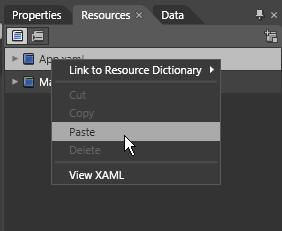
增加下列xaml代码到App.xaml文件中Application.Resources部分
- <ImageBrush x:Key="Image" ImageSource="Image.jpg"/>
- <!-- Image.jpg为图像文件名 -->
Popularity: 2% [?]

这同样是一篇适用于入门的简明设计教程,以RSS图标为设计对象。使用Expression Design2与Expression Blend3工具创建。
首先看一下最终的静态完成效果。下图为单一图标,组图点击这里查看,Design源文件,动态效果点击这里查看。

接下来打开Expression Design,在画布上绘制一个矩形并调节适当的圆角半径。
» Read the rest of this entry «
Popularity: 10% [?]
微软在 Mix 09 Keynote 上,推出了大量为 Web 开发者&设计者提供的 Silverlight 3 Beta, Windows Azure Tools for Visual Studio,以及 Microsoft Expression Web SuperPreview。
新功能包括:
Silverlight 3.0 Beta 已原生支持 H.264, AAC, IIS 7 流媒体(Live 或 On-demand),完全 HD(720p+) 播放支持,以及可括展解码器、更多媒体格式支持。
- Silverlight 3.0 Beta 还包括新的 3D 图像、动画功能,硬件加速效果,和文本改进,其他还包括:透视 3D 效果、Pixel Shader 效果、位图缓存与新位图 API、支持应用主题、增强的皮肤主题控制、改进的文本渲染字体支持。
- Silverlgiht 3.0 Beta 自带 60+ 带源代码的控件、Deep Linking、SEO、增强的数据支持、应用库缓存、改进 Deep Zoom、二进制 XML、本地连接功能。
Silverlight 3.0 Beta 支持访问控制系统颜色,允许用户进行局部更改,比如:设置高对比度配色方案。
- Silverlight 3.0 Beta 允许用户将其最喜欢的应用添加至 PC 或 Mac 的桌面及开始菜单,而无需下载其他的 Runtime 或者浏览器插件。新版还支持离线应用。
工具:
Popularity: 2% [?]
最近喜欢倒腾一些不痛不痒的文章.
译自Msmossy
第一步

定义图形。在这个示例中,我使用的是一个带有圆角的矩形,当然你可以使用任何你喜欢的图形。
注:
不用过多关注在矢量绘制中的像素精度。一个熟悉Illustrator的朋友告诉我,矢量艺术的一个基本存在准则:
你可以隐藏很多瑕疵,并且可以无限制的缩放与肉眼所不能够看到的点的距离。
第二步
很简单,复制图形(CTRL+C)并且执行粘贴(CTRL+V)。在之前的图形之上就会准确的生成复制图形,并保留原有的x/y坐标。
重新命名该层,我将其命名为IcnInnerGlow。

第三步
选择刚才复制的层,现在增加一个名为“Outerglow”的位图效果(BitmapEffect)。可以通过属性面板(Properties)找到它,在外观属性(Appearance)下。点击扩展,以看到高级属性。


可以看到:

第四步
你可能已经注意到Fill属性以及矩形填充色对边框的影响,所以,选择Fill并点击No Brush标签。

设置边框笔刷的颜色,调整为你感觉合适的颜色。这里,我选择一个纯色(Solid)并将透明值(Opacity)设置为53%。

现在看到的结果。

第五步
选择当前层,重复执行CTRL+C与CTRL+V(复制层)。
接下来在新层中(它会增强发光效果)执行剪切路径(Clipping Path)。图形边框之内的元素是希望被看到的,其余的部分将被丢弃。
右击刚刚复制的层,选择路径(Path),剪切路径(Clipping Path)。

现在出现一个新的Window模型,询问你希望与该剪切路径(Clipping Path)联贴的路径(对比Flash的遮罩)。选择“InnerGlow”图形,之后会得到:

注意观察图形的实际边框,元素没有溢出。现在你得到了一个与图形匹配的内部发光。
之后,我调整了颜色为白色,增加了额外的位图效果模糊(BitmapEffect Blur),最终得到以下的视觉效果。

这样看起来图形并没有什么实际作用,是吧?因为在这里我放大了该图形,当我缩小到100%时,并对更多的按钮增加内部发光效果:

如果你喜欢之上的文章,可以复制下面的XAML代码到你的程序。
- <Rectangle Stroke="#87757575" StrokeDashCap="Square" StrokeEndLineCap="Flat" StrokeLineJoin="Miter" StrokeThickness="0.5" RadiusX="3" RadiusY="3" x:Name="icnBase" Margin="2,2,2,0" HorizontalAlignment="Stretch" Width="32" Height="32" Grid.Column="0" Grid.ColumnSpan="1">
- <Rectangle.BitmapEffect>
- <DropShadowBitmapEffect Opacity="0.835" ShadowDepth="1" Softness="0.305"/>
- </Rectangle.BitmapEffect>
- <Rectangle.Fill>
- <LinearGradientBrush StartPoint="0.538462,0.98077" EndPoint="0.538462,-0.576924">
- <GradientStop Color="#FF232323" Offset="0"/>
- <GradientStop Color="#FF5D5B5B" Offset="1"/>
- </LinearGradientBrush>
- </Rectangle.Fill>
- </Rectangle>
- <Rectangle Stroke="#87757575" StrokeDashCap="Square" StrokeEndLineCap="Flat" StrokeLineJoin="Miter" StrokeThickness="0.5" RadiusX="3" RadiusY="3" x:Name="icnBase_Copy" Margin="2,2,2,0" HorizontalAlignment="Stretch" Width="32" Height="32" Fill="{x:Null}" Clip="M0.25,3.25 C0.25,1.5931458 1.5931458,0.25 3.25,0.25 L28.75,0.25 C30.406854,0.25 31.75,1.5931458 31.75,3.25 L31.75,28.75 C31.75,30.406854 30.406854,31.75 28.75,31.75 L3.25,31.75 C1.5931458,31.75 0.25,30.406854 0.25,28.75 z" d:IsHidden="True">
- <Rectangle.BitmapEffect>
- <OuterGlowBitmapEffect GlowSize="2" GlowColor="#FFF9F9F9" Opacity="0.415"/>
- </Rectangle.BitmapEffect>
- </Rectangle>
- <Rectangle Stroke="#87757575" StrokeDashCap="Square" StrokeEndLineCap="Flat" StrokeLineJoin="Miter" StrokeThickness="0.5" RadiusX="3" RadiusY="3" x:Name="icnBase_Copy1" Margin="2,2,2,0" HorizontalAlignment="Stretch" Width="32" Height="32" Fill="{x:Null}" Clip="M0.25,3.25 C0.25,1.5931458 1.5931458,0.25 3.25,0.25 L28.75,0.25 C30.406854,0.25 31.75,1.5931458 31.75,3.25 L31.75,28.75 C31.75,30.406854 30.406854,31.75 28.75,31.75 L3.25,31.75 C1.5931458,31.75 0.25,30.406854 0.25,28.75 z">
- <Rectangle.BitmapEffect>
- <BitmapEffectGroup>
-
- <OuterGlowBitmapEffect GlowSize="2" GlowColor="#FFF9F9F9" Opacity="0.5"/>
-
- </BitmapEffectGroup>
- </Rectangle.BitmapEffect>
- </Rectangle>
Popularity: 3% [?]